Приложения на ТВ тоже требуют внимания
Телевизор уже давно не просто показывает эфирные каналы. Netflix, YouTube, MEGOGO, SWEET.TV и другие сервисы работают на нём как обычные программы — а значит, периодически нуждаются в обновлениях.
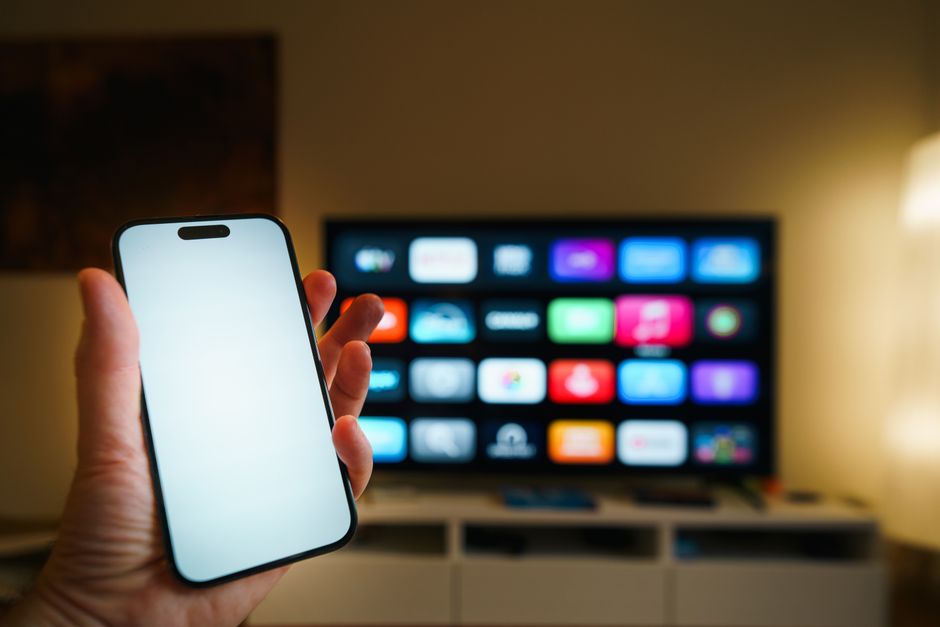
Новая версия способна исправить внезапные закрытия, проблемы с воспроизведением 4K, некорректные субтитры или ошибки авторизации. Иногда без обновления сервис вообще перестаёт запускаться: платформы постепенно прекращают поддержку устаревших клиентов.
Где искать обновления в Samsung Smart TV
На большинстве современных моделей Samsung нужно открыть раздел Apps на главном экране. Затем перейдите к настройкам приложений — обычно это значок шестерёнки в верхней части экрана. Здесь телевизор покажет доступные обновления для установленных программ.
Если необходимо обновить одно конкретное приложение, найдите его в каталоге Apps и откройте его страницу. При наличии новой версии вместо кнопки запуска или рядом с ней появится пункт обновления.
Названия меню могут немного отличаться в зависимости от года выпуска телевизора и версии Tizen. Но принцип одинаков: все действия выполняются через магазин приложений Samsung, а не через настройки каналов или изображения.
Автообновление: удобно, но проверка всё равно нужна
В настройках Apps стоит включить автоматическое обновление. Тогда телевизор будет скачивать новые версии самостоятельно, когда подключён к интернету. Для большинства пользователей это наиболее удобный вариант: не придётся вспоминать об обслуживании каждого сервиса отдельно.
Однако автоматический режим не отменяет ручную проверку, когда что-то пошло не так. Если приложение стало тормозить, показывает чёрный экран или бесконечно загружается, сначала проверьте его версию. Затем перезапустите телевизор: отключите его от розетки примерно на минуту, а не просто переведите в режим ожидания.
Если обновление не устанавливается
В первую очередь проверьте интернет-соединение и свободное место во внутренней памяти ТВ. У старых или недорогих моделей хранилище бывает очень ограниченным, поэтому ненужные приложения иногда лучше удалить. Также полезно обновить прошивку самого телевизора в меню поддержки: новая версия Tizen нередко улучшает совместимость с сервисами.
Есть и важный нюанс: если определённое приложение больше не поддерживает старую модель Samsung, переустановка не поможет. В такой ситуации практичнее купить внешнюю приставку на Google TV или Apple TV, чем менять исправный экран целиком.
Наш вывод: пять минут, которые могут сберечь нервы
Регулярное обновление приложений — не самая увлекательная часть владения Smart TV, но это простой способ сохранить нормальную работу телевизора. Включите автообновление, а при первых сбоях проверяйте версию программы и системное ПО. Нередко этого достаточно, чтобы решить проблему без сброса настроек и вызова мастера.
Джерело: Google News Smart TV