
Застосунки на ТВ теж потребують догляду
Телевізор давно перестав бути просто екраном для ефірних каналів. Netflix, YouTube, MEGOGO, SWEET.TV та інші сервіси працюють на ньому як звичайні програми — а отже, час від часу потребують оновлень.
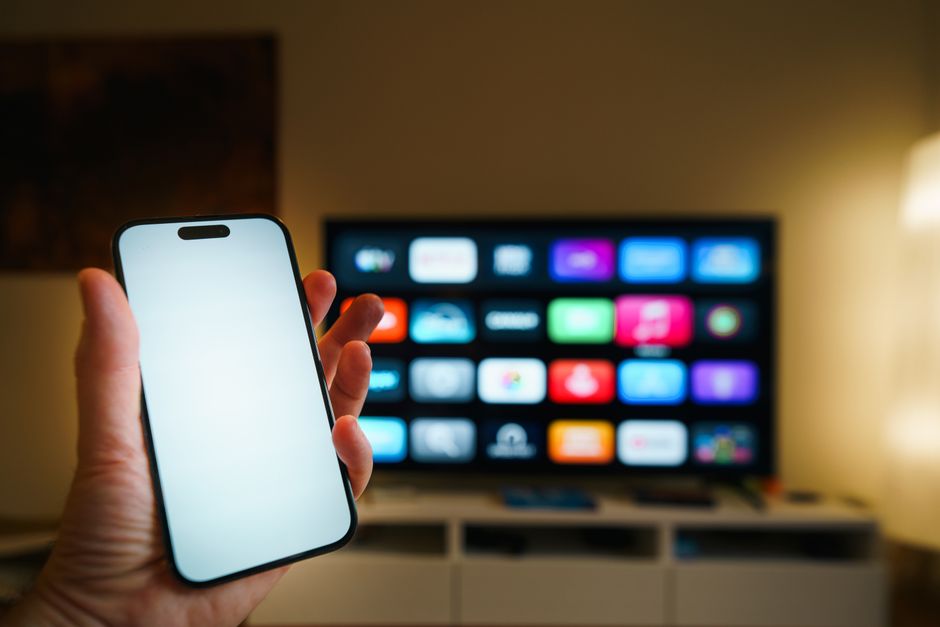
Нова версія може виправити раптові вильоти, проблеми з відтворенням 4K, некоректні субтитри або помилки авторизації. Іноді без оновлення сервіс просто перестає запускатися: платформи поступово припиняють підтримку застарілих версій своїх клієнтів.
Де шукати оновлення в Samsung Smart TV
На більшості сучасних моделей Samsung потрібно відкрити розділ Apps на головному екрані. Далі перейдіть до налаштувань застосунків — зазвичай це значок шестерні у верхній частині екрана. Тут телевізор покаже доступні оновлення для встановлених програм.
Якщо потрібно оновити одну конкретну програму, знайдіть її у каталозі Apps та відкрийте сторінку застосунку. За наявності нової версії замість кнопки запуску або поруч із нею з’явиться пункт оновлення.
Назви меню можуть трохи відрізнятися залежно від року випуску телевізора та версії Tizen. Логіка, втім, однакова: всі дії виконуються через магазин застосунків Samsung, а не через налаштування каналів чи зображення.
Автооновлення: корисно, але не завжди ідеально
У налаштуваннях Apps варто активувати автоматичне оновлення. Тоді телевізор завантажуватиме нові версії самостійно, коли буде підключений до інтернету. Це найзручніший варіант для більшості користувачів: не доведеться згадувати про обслуговування кожного сервісу окремо.
Проте автоматичний режим не замінює перевірку в проблемній ситуації. Якщо застосунок почав гальмувати, показує чорний екран або нескінченно завантажується, спершу перевірте його версію вручну. Потім перезапустіть телевізор: відключіть його від розетки приблизно на хвилину, а не лише переведіть у режим очікування.
Коли оновлення не приходить
Передусім перевірте інтернет-з’єднання та вільне місце у пам’яті ТВ. Старі або недорогі моделі можуть мати дуже обмежене сховище, тому зайві застосунки інколи краще видалити. Також варто оновити прошивку самого телевізора у меню підтримки: нова версія Tizen нерідко покращує сумісність із сервісами.
Важливий нюанс: якщо конкретний застосунок більше не підтримує стару модель Samsung, перевстановлення не допоможе. У такій ситуації практичнішим рішенням може бути зовнішня приставка на Google TV або Apple TV.
Наша порада: витратьте на це п’ять хвилин
Регулярно оновлювати застосунки — не найцікавіша частина володіння Smart TV, зате це простий спосіб продовжити нормальну роботу телевізора. Увімкніть автооновлення, а при перших збоях перевіряйте версію програми та системне ПЗ. Часто саме це вирішує проблему без скидання налаштувань і без виклику майстра.
Джерело: Google News Smart TV


